

Version 2.0, Oktober 2026
Benutzerhandbuch
Schritt für Schritt durch eFeldkalender – am Computer und auf dem Smartphone.
KAPITEL 1
1Willkommen
Vielen Dank, dass Sie sich für eFeldkalender entschieden haben. Dieses Handbuch führt Sie durch die wichtigsten Funktionen – vom ersten Login über das Erfassen von Massnahmen bis zum Dossier für die Kontrolle.
eFeldkalender läuft im Browser auf PC, Mac und Tablet sowie auf dem Smartphone. Alle Geräte greifen auf dieselben Daten zu, ein Synchronisieren ist nicht nötig.
So lesen Sie dieses Handbuch
- Jedes Kapitel beginnt mit «Wo finde ich das?»: dem Weg durch das Hauptmenü der App. Ein Klick darauf öffnet die Seite direkt in eFeldkalender.
- Verweise wie 6Kulturenblätter führen zum passenden Kapitel.
- Neu bei eFeldkalender? Folgen Sie den Kapiteln 3Registrierung und Anmeldung, 5Grundlagendaten erfassen und 7Massnahmen erfassen – damit sind Sie startklar.
Tipp: Zu vielen Themen gibt es in der App unter Hilfe kurze Videoanleitungen.
KAPITEL 2
2Voraussetzungen
- Internetverbindung – eFeldkalender ist eine Online-Applikation.
- Aktueller Browser – Chrome, Edge, Firefox oder Safari in einer aktuellen Version.
- Smartphone – im Browser oder als App für iOS und Android, siehe 14eFeldkalender auf dem Smartphone.
KAPITEL 3
3Registrierung und Anmeldung
Wo finde ich das?Registrieren Anmelden
Registrieren
Unter Registrieren legen Sie Ihr Konto an. Nach der Registrierung können Sie eFeldkalender kostenlos testen.
Anmelden
Melden Sie sich unter Anmelden mit E-Mail-Adresse und Passwort an. Mit Angemeldet bleiben bleiben Sie auf Ihrem eigenen Gerät länger angemeldet – auf fremden Geräten sollten Sie die Option nicht wählen.
Passwort vergessen
Über Passwort vergessen auf der Anmeldeseite erhalten Sie per E-Mail einen Link, mit dem Sie ein neues Passwort setzen.
Als Nächstes richten Sie Ihren Betrieb ein: 5Grundlagendaten erfassen.
KAPITEL 4
4Aufbau der Applikation
Wo finde ich das?Dashboard
Links finden Sie das Hauptmenü mit allen Bereichen, oben die Kopfzeile mit der Jahresauswahl und der Suche. Das gewählte Jahr bestimmt, welche Kulturen und Einträge angezeigt werden.
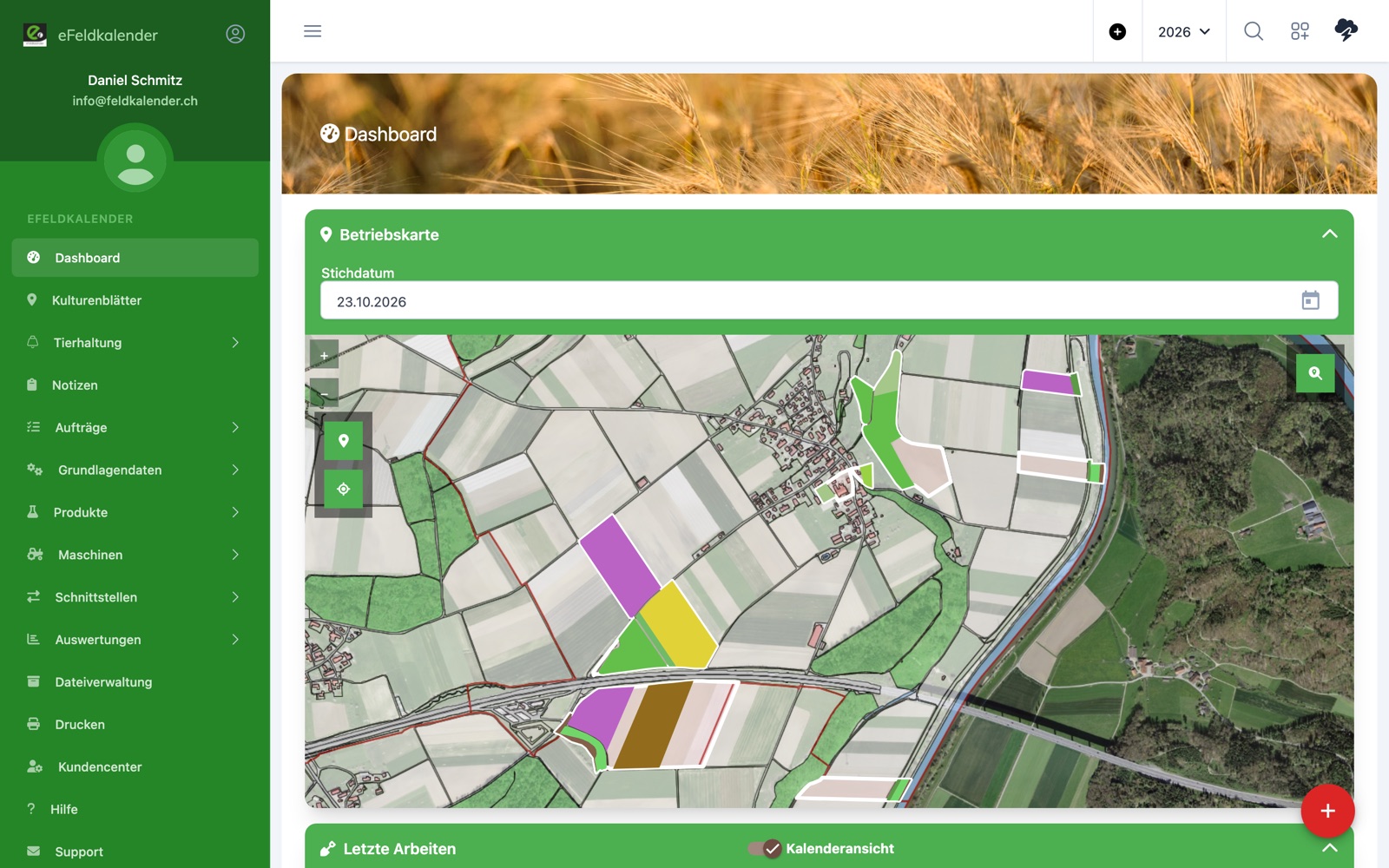
Dashboard
- Neuigkeiten – Hinweise zu neuen Funktionen. Mit Als gelesen markieren blenden Sie eine Meldung aus.
- Betriebskarte – zeigt Ihre Parzellen und Kulturen zum gewählten Stichdatum.
- Letzte Arbeiten – die zuletzt erfassten Massnahmen, umschaltbar auf eine Kalenderansicht mit Anwendungen und geplanten Ernten.
Hauptmenü
| Bereich | Inhalt | Kapitel |
|---|---|---|
| Kulturenblätter | Fruchtfolgerapport, Kulturenverzeichnis und Kulturblätter | 6Kulturenblätter |
| Tierhaltung | Auslaufjournal und Wiesenjournal | 9Tierhaltung |
| Notizen, Aufträge | Beobachtungen festhalten, Arbeiten planen und zuweisen | 8Aufträge und Notizen |
| Grundlagendaten, Produkte, Maschinen | Mitarbeitende, Parzellen, Dünger, Pflanzenschutzmittel, Maschinen | 5Grundlagendaten erfassen |
| Auswertungen | Journale, Auswertungen und Kennziffern | 10Auswertungen |
| Dateiverwaltung | Fotos und Dokumente | 11Dateiverwaltung |
| Dossier für die Kontrolle | 12Dossier drucken | |
| Kundencenter | Lizenz, Module, Rechnungen und Freigaben | 13Kundencenter und Lizenz |
KAPITEL 5
5Grundlagendaten erfassen
Wo finde ich das?GrundlagendatenMitarbeiter GrundlagendatenParzellen/Kulturen ProdukteDüngemittel MaschinenMaschinen
Bevor Sie Massnahmen erfassen, lohnt es sich, die Grundlagendaten einmal sauber einzurichten. Danach wählen Sie Parzellen, Maschinen, Produkte und Personen beim Erfassen (7Massnahmen erfassen) nur noch aus.
Mitarbeitende
Unter GrundlagendatenMitarbeiter legen Sie Personen an, die Arbeiten ausführen. Mitarbeitende können ein eigenes Login erhalten oder ohne Login erfasst werden, zum Beispiel ein Lohnunternehmer.
Parzellen und Kulturen
Unter GrundlagendatenParzellen/Kulturen erfassen Sie Ihre Parzellen und die darauf angebauten Kulturen mit Zeitraum, Fläche, Sorte und Kulturart (Haupt-, Zweit-/Zwischen- oder Dauerkultur). Parzellen und Kulturen lassen sich auf der Karte einzeichnen.
Weitere Grundlagendaten
- GrundlagendatenNährstoffbeschränkungen – Jahresgrenzen für Stickstoff und Phosphor gemäss Nährstoffbilanz.
- GrundlagendatenTextvorlagen – häufig verwendete Bemerkungen zum schnellen Einfügen.
- GrundlagendatenSorten – eigene Sorten ergänzen.
- GrundlagendatenJournal Anmerkungen – Textbausteine für das Auslaufjournal (9Tierhaltung).
Produkte
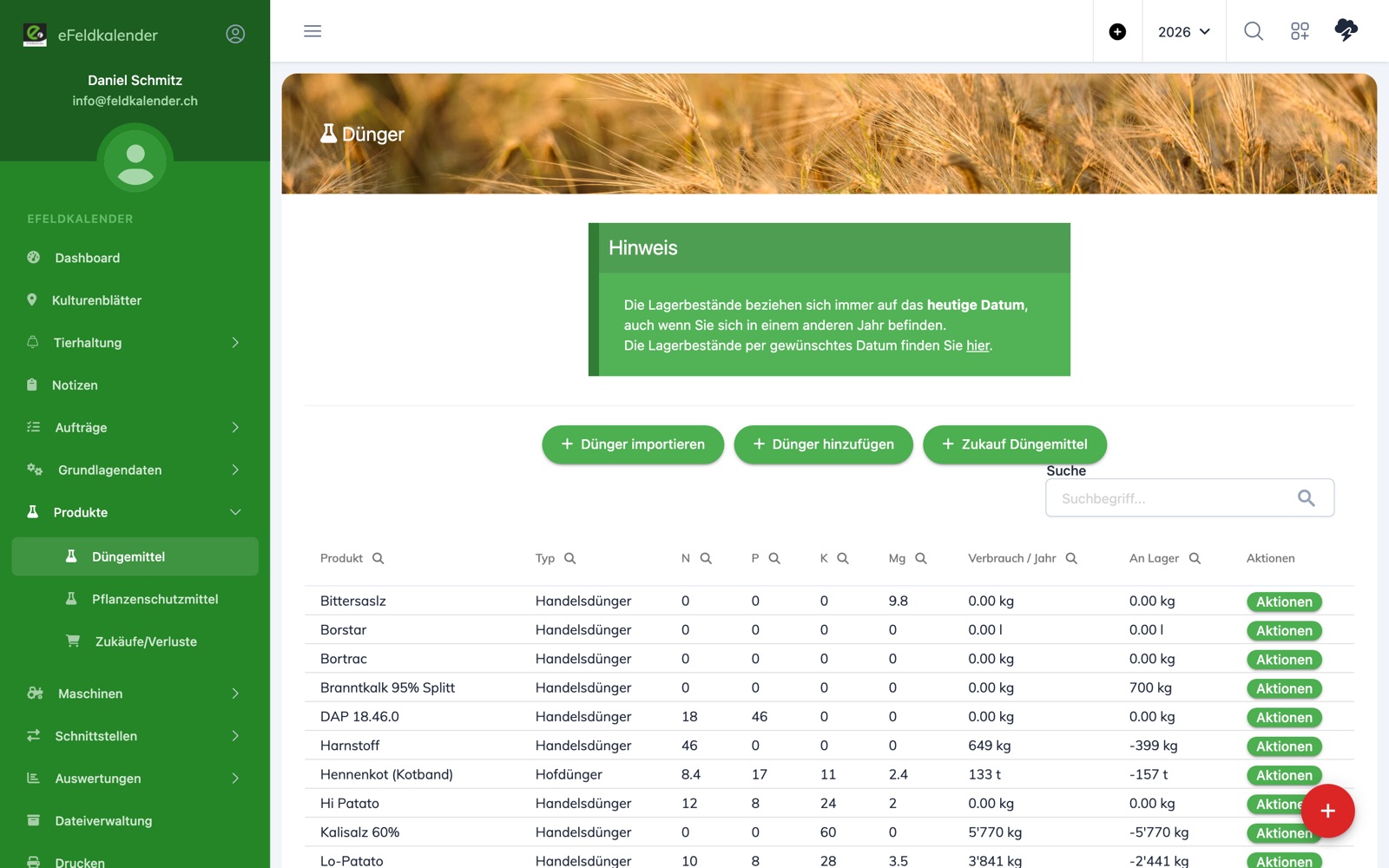
Unter ProdukteDüngemittel und ProduktePflanzenschutzmittel verwalten Sie Ihre Produkte. Unter ProdukteZukäufe/Verluste erfassen Sie Zukäufe und Verluste – der Lagerbestand wird bei jedem Eintrag automatisch nachgeführt.
Maschinen
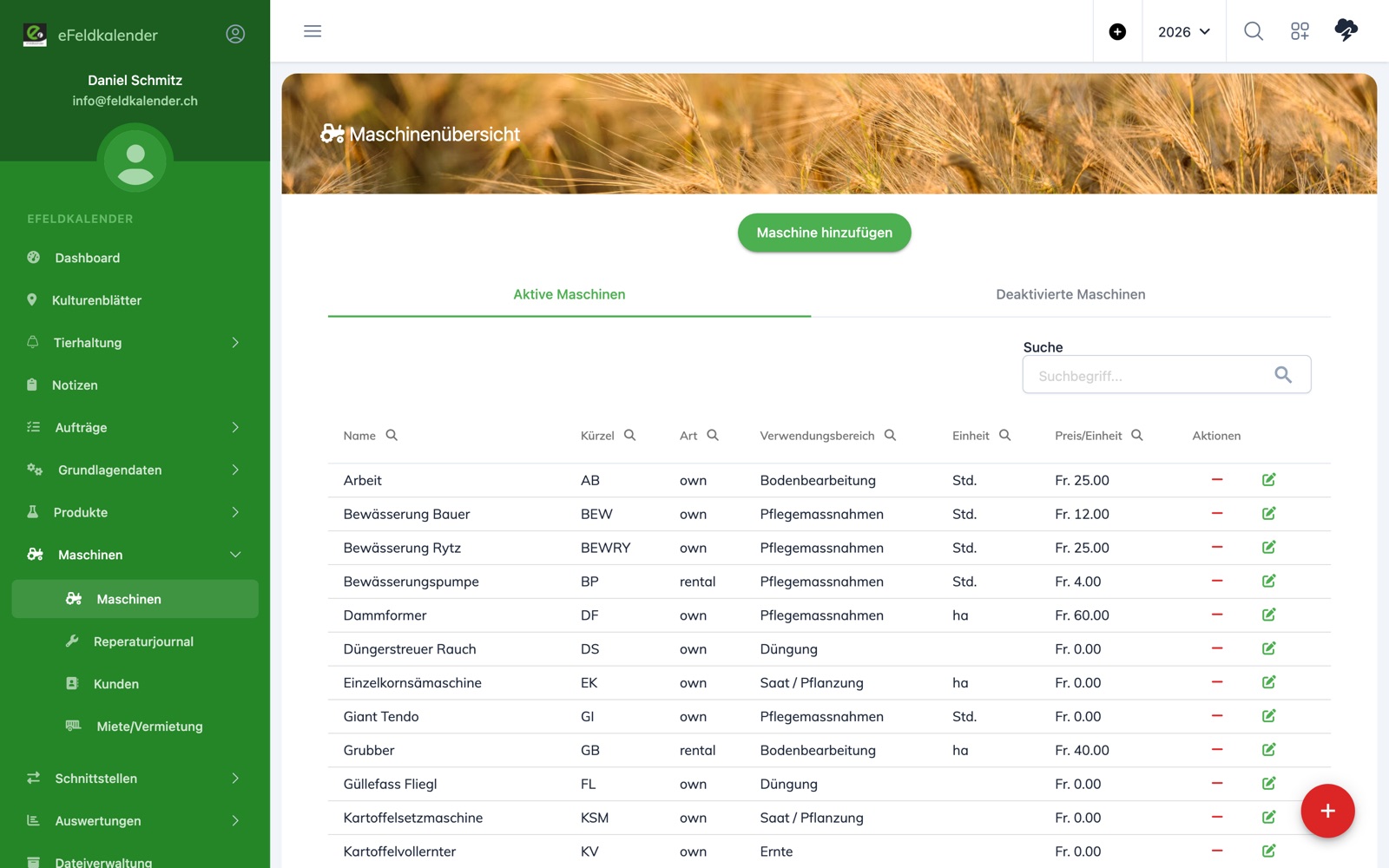
Unter MaschinenMaschinen erfassen Sie Ihren Maschinenpark. Im MaschinenReparaturjournal halten Sie Reparaturen mit Datum, Arbeit und Kosten fest, unter MaschinenKunden und MaschinenMiete/Vermietung verwalten Sie vermietete Maschinen und Lohnarbeiten.
KAPITEL 6
6Kulturenblätter
Wo finde ich das?Kulturenblätter
Unter Kulturenblätter sehen Sie alle Kulturen Ihres Betriebs. Drei Register stehen zur Verfügung:
Fruchtfolgerapport
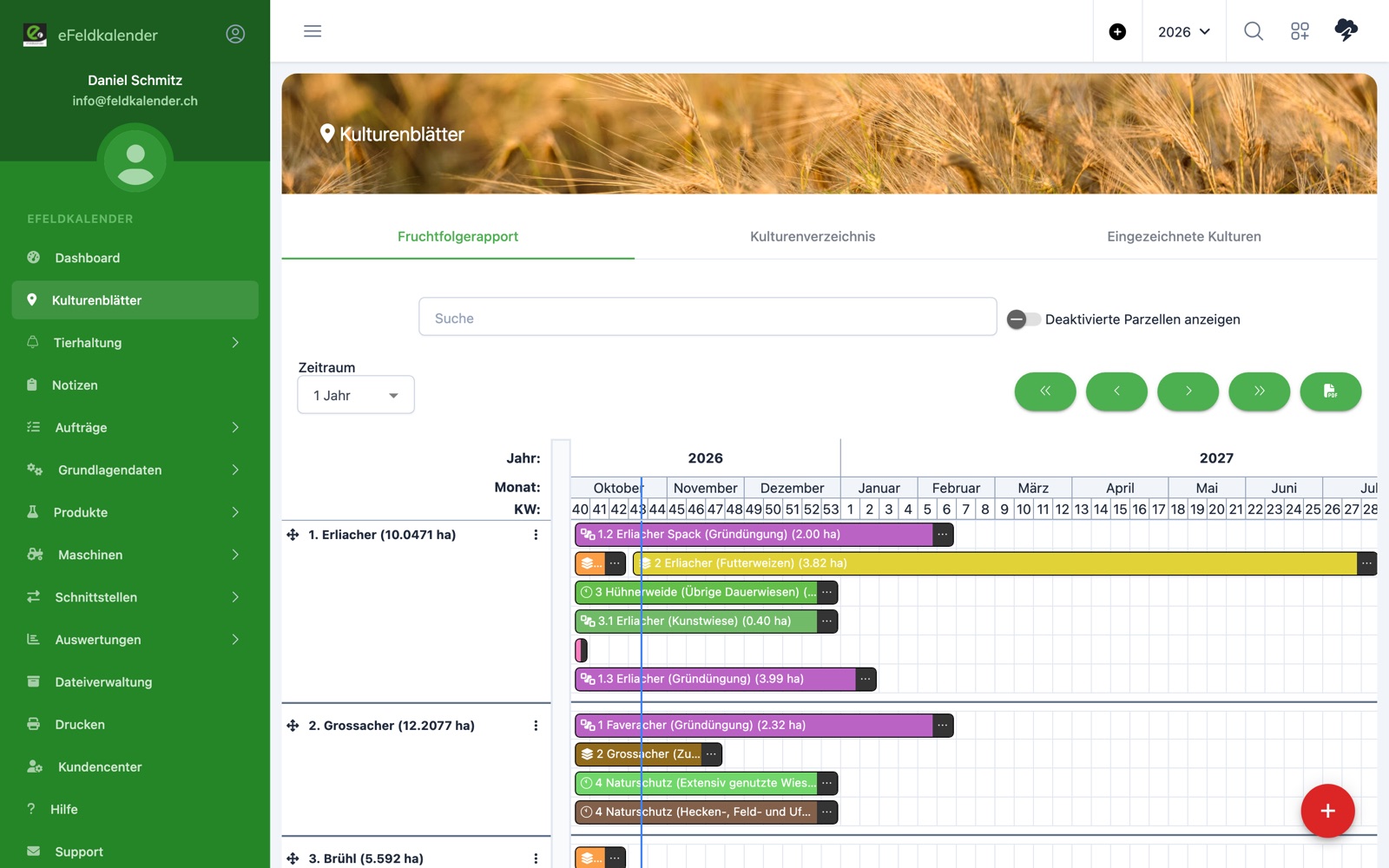
Der Zeitstrahl zeigt pro Parzelle alle Kulturen über die Zeit – Vor- und Folgekulturen auf einen Blick. Mit Zeitraum und den Pfeiltasten blättern Sie durch die Jahre, über die PDF-Taste drucken Sie den Rapport.
Kulturenverzeichnis
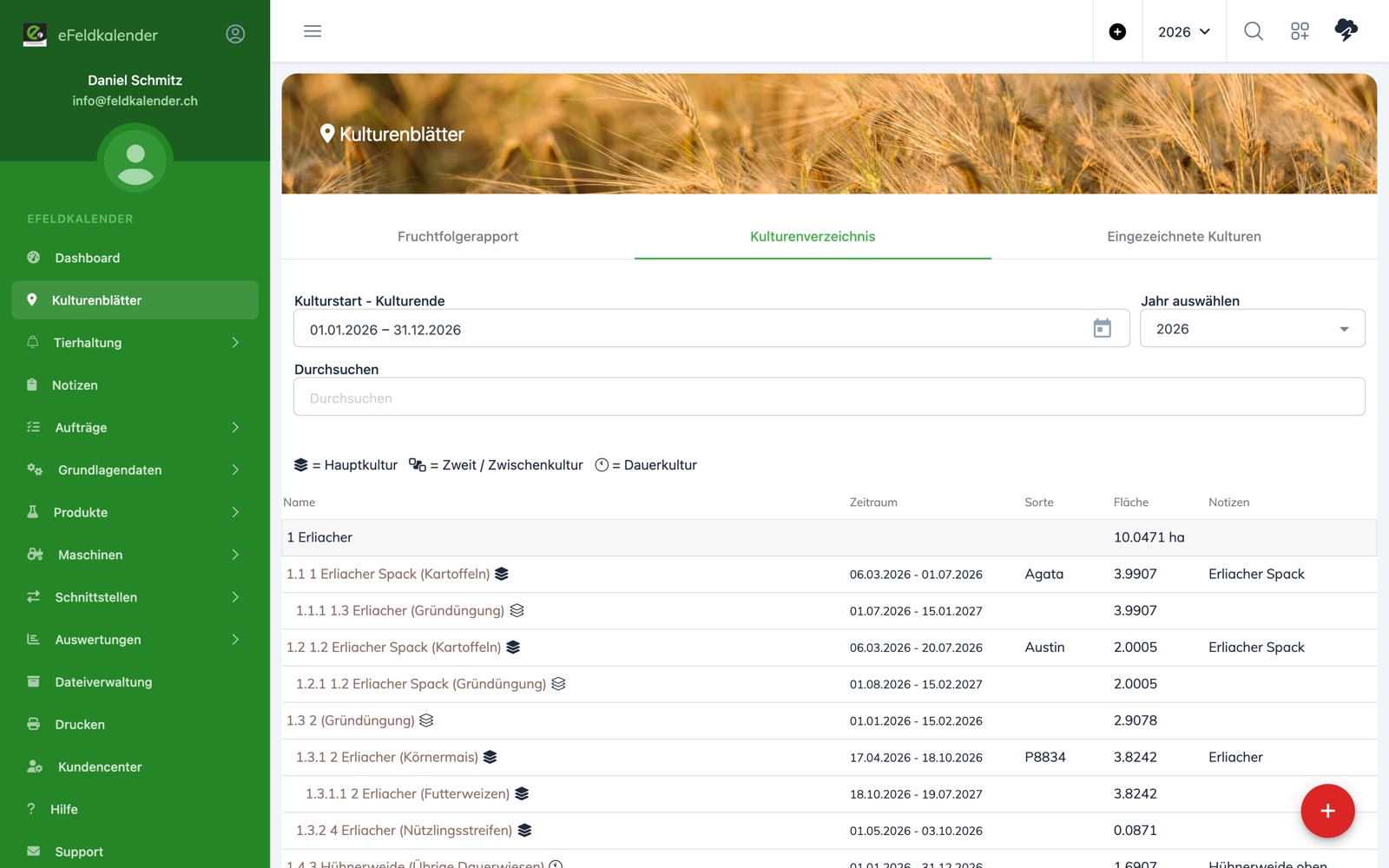
Das Verzeichnis listet alle Kulturen des gewählten Jahres mit Zeitraum, Sorte, Fläche und Notizen. Symbole kennzeichnen Hauptkulturen, Zweit-/Zwischenkulturen und Dauerkulturen.
Das Kulturblatt
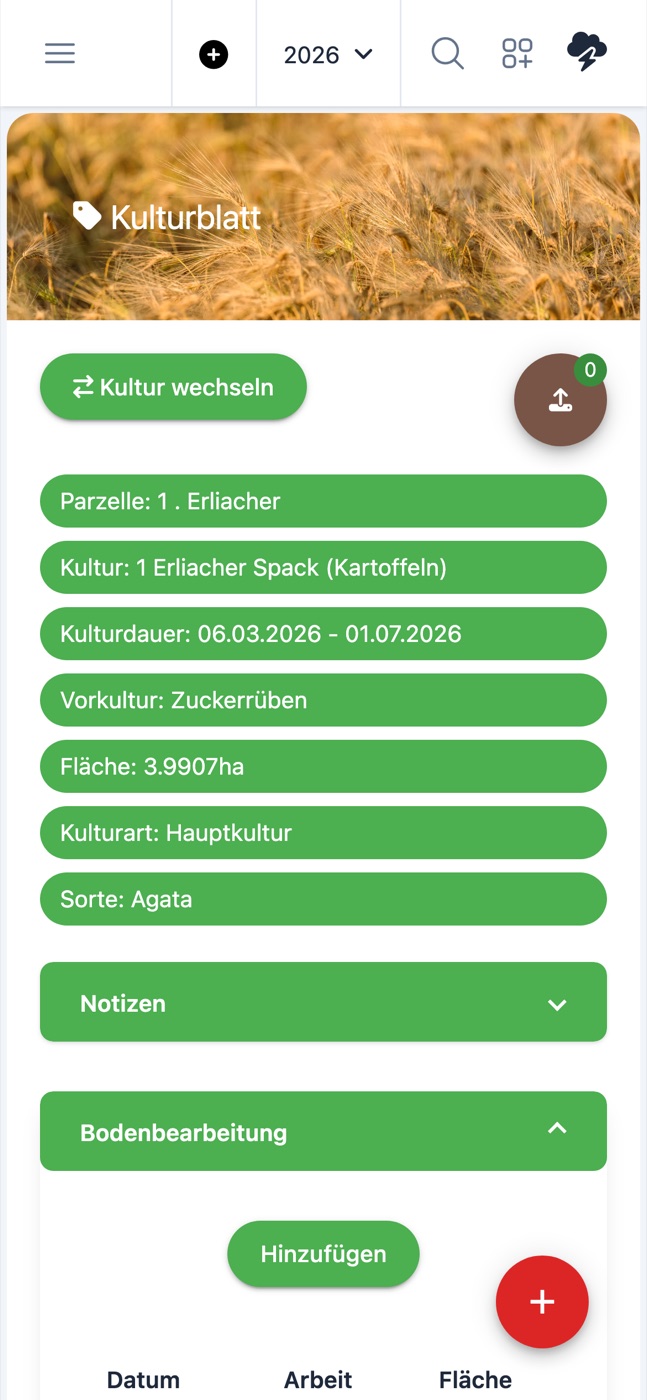
Ein Klick auf eine Kultur öffnet ihr Kulturblatt. Oben sehen Sie Parzelle, Kultur, Kulturdauer, Vorkultur, Fläche, Kulturart und Sorte. Darunter folgen die Notizen und alle Massnahmen, gruppiert nach Arbeit (z.B. Bodenbearbeitung, Saat/Pflanzung, Düngung, Pflanzenschutz, Ernte).
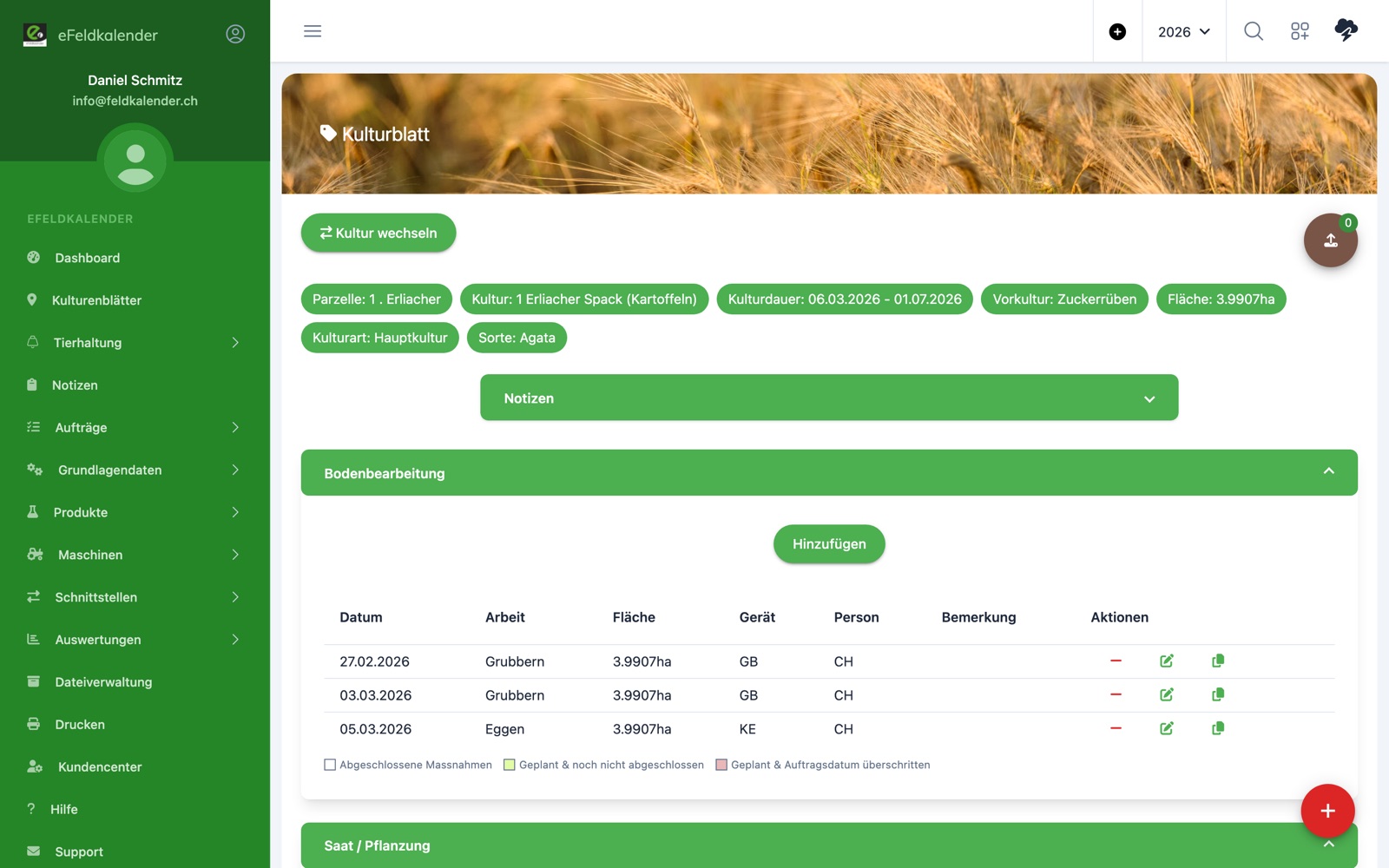
- Hinzufügen erfasst eine neue Massnahme direkt für diese Kultur – mehr dazu in 7Massnahmen erfassen.
- In der Spalte Aktionen löschen, bearbeiten oder kopieren Sie einen Eintrag.
- Die Farben zeigen den Status: abgeschlossen, geplant und noch nicht abgeschlossen, oder geplant und Auftragsdatum überschritten (8Aufträge und Notizen).
- Mit Kultur wechseln springen Sie direkt zur nächsten Kultur.
KAPITEL 7
7Massnahmen erfassen
Wo finde ich das?Eintrag erfassen
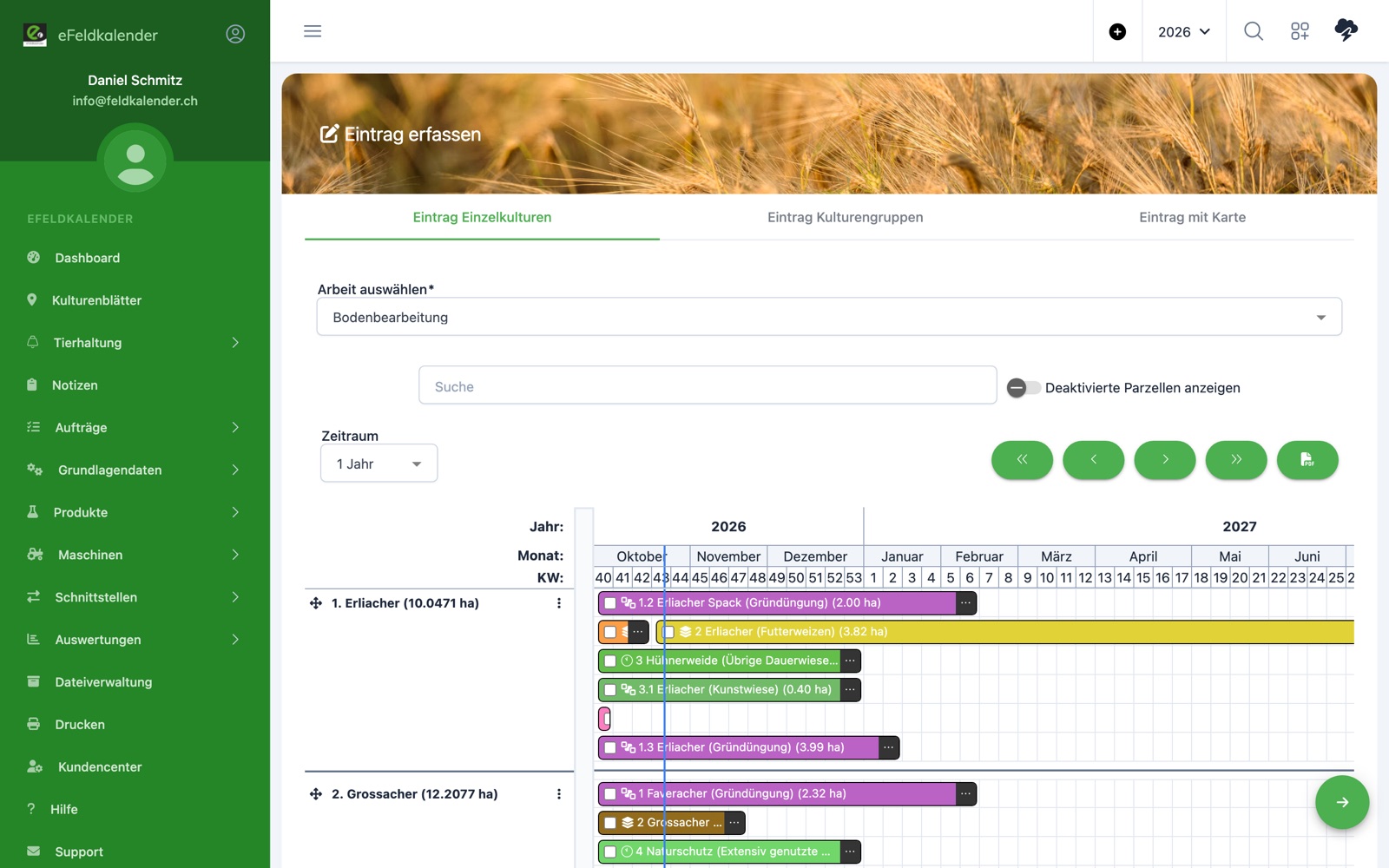
Massnahmen erfassen Sie über den roten +-Knopf unten rechts (Eintrag erfassen) oder direkt im Kulturblatt (6Kulturenblätter). Drei Register stehen zur Wahl:
- Eintrag Einzelkulturen – eine oder mehrere Kulturen im Zeitstrahl anhaken.
- Eintrag Kulturengruppen – zum Beispiel alle Kartoffeln auf einmal.
- Eintrag mit Karte – Kulturen direkt auf der Karte auswählen.
So gehen Sie vor
- Wählen Sie unter Arbeit auswählen die Art der Arbeit, zum Beispiel Bodenbearbeitung oder Düngung.
- Haken Sie die betroffenen Kulturen an.
- Klicken Sie auf den Pfeil unten rechts und ergänzen Sie Datum, Fläche, Gerät, Person, Produkte und Mengen sowie eine Bemerkung.
- Speichern – der Eintrag erscheint sofort im Kulturblatt und in allen Journalen (10Auswertungen).
Massnahmen können auch geplant und einer Person zugewiesen werden. Sie erscheinen dann als Auftrag (8Aufträge und Notizen) und werden nach getaner Arbeit abgeschlossen.
Unterwegs: Auf dem Smartphone funktioniert das Erfassen genauso – siehe 14eFeldkalender auf dem Smartphone.
KAPITEL 8
8Aufträge und Notizen
Wo finde ich das?AufträgeMeine Aufträge AufträgeAuftragsübersicht Notizen
Aufträge
Geplante Massnahmen werden zu Aufträgen. Unter AufträgeMeine Aufträge sieht jede Person ihre eigenen Arbeiten, unter AufträgeAuftragsübersicht sehen Sie alle Aufträge des Betriebs – gefiltert nach Person und Zeitraum. Erledigte Aufträge haken Sie ab; die Übersicht lässt sich als PDF ausgeben.
Personen, denen Sie Aufträge zuweisen, legen Sie unter GrundlagendatenMitarbeiter an (5Grundlagendaten erfassen).
Notizen
Unter Notizen halten Sie Beobachtungen und Termine mit Datum fest. Die Notizen erscheinen auf einer Zeitleiste und lassen sich ins Dossier aufnehmen (12Dossier drucken).
KAPITEL 9
9Tierhaltung
Wo finde ich das?TierhaltungAuslaufjournal TierhaltungWiesenjournal
Auslaufjournal
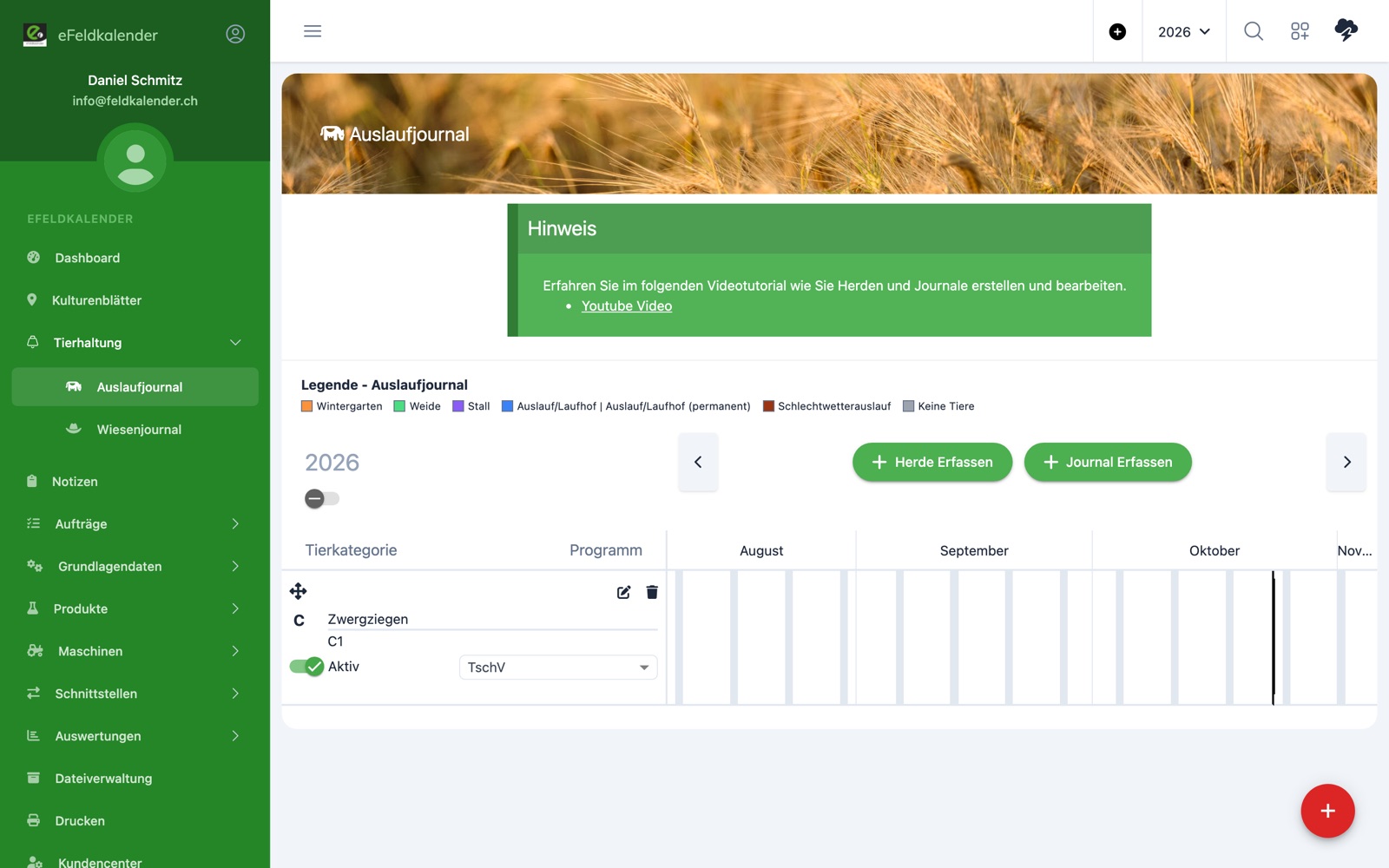
Das Auslaufjournal ist ein Zusatzmodul (aktivieren im Kundencenter, siehe 13Kundencenter und Lizenz). Es dokumentiert pro Herde, wo die Tiere waren – für TschV, RAUS und Weidebeitrag. Mehr zum Modul: Auslaufjournal.
- Legen Sie unter TierhaltungAuslaufjournal im Register Herden Ihre Herden mit Programm und Tierkategorien an.
- Erfassen Sie im Register Auslaufjournal Ort und Zeitraum: Stall, Auslauf/Laufhof, Weide, Wintergarten, Schlechtwetterauslauf oder keine Tiere.
- Für aktive Herden übernimmt eFeldkalender den letzten Eintrag jede Nacht automatisch auf den neuen Tag. Sie erfassen nur Änderungen.
Häufige Bemerkungen legen Sie unter GrundlagendatenJournal Anmerkungen als Textbausteine an.
Wiesenjournal
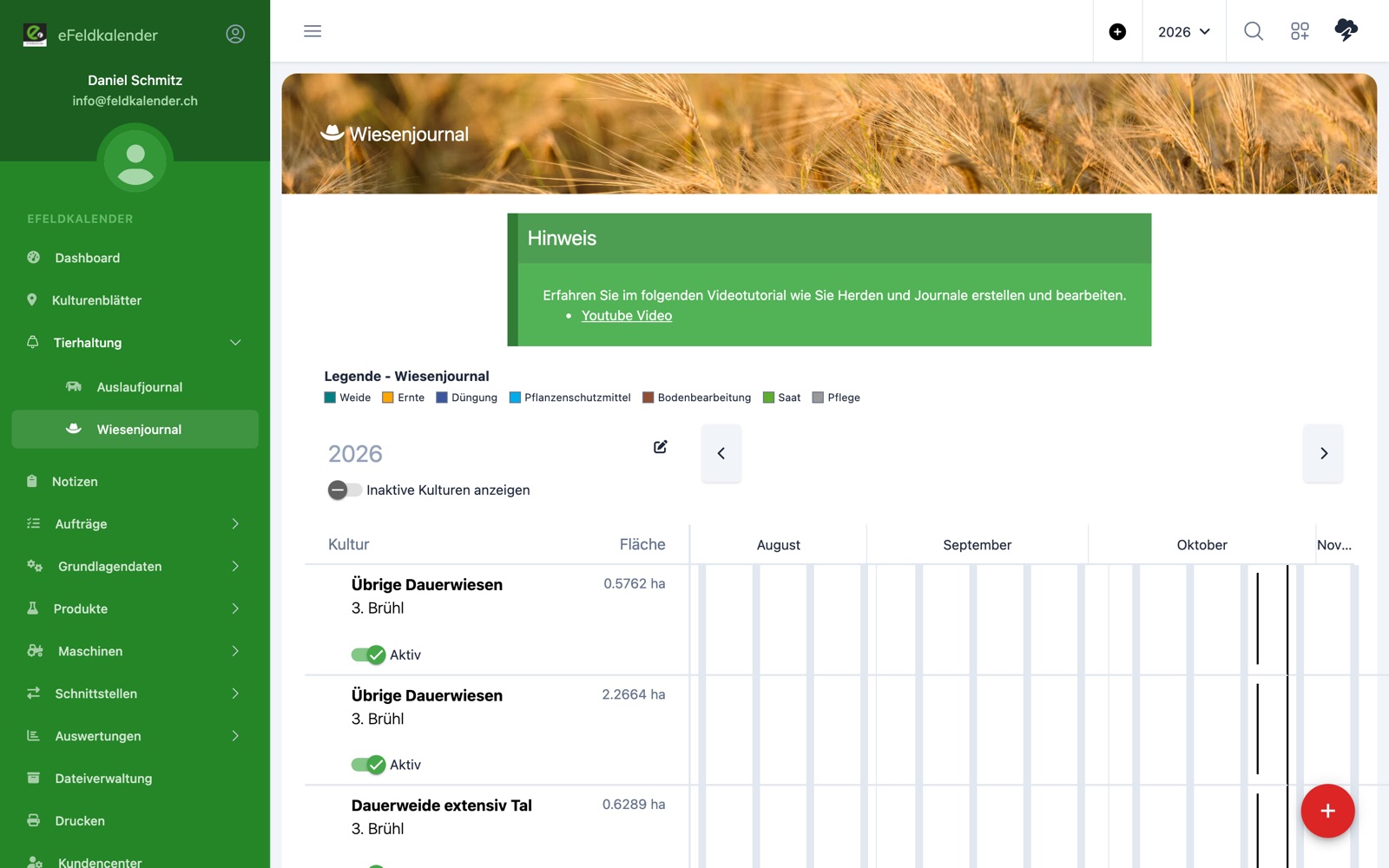
Das TierhaltungWiesenjournal zeigt alle Massnahmen pro Wiese oder Weide auf einer farbigen Zeitleiste. Hier aktivierte Flächen stehen im Auslaufjournal als Weide zur Auswahl.
KAPITEL 10
10Auswertungen
Wo finde ich das?
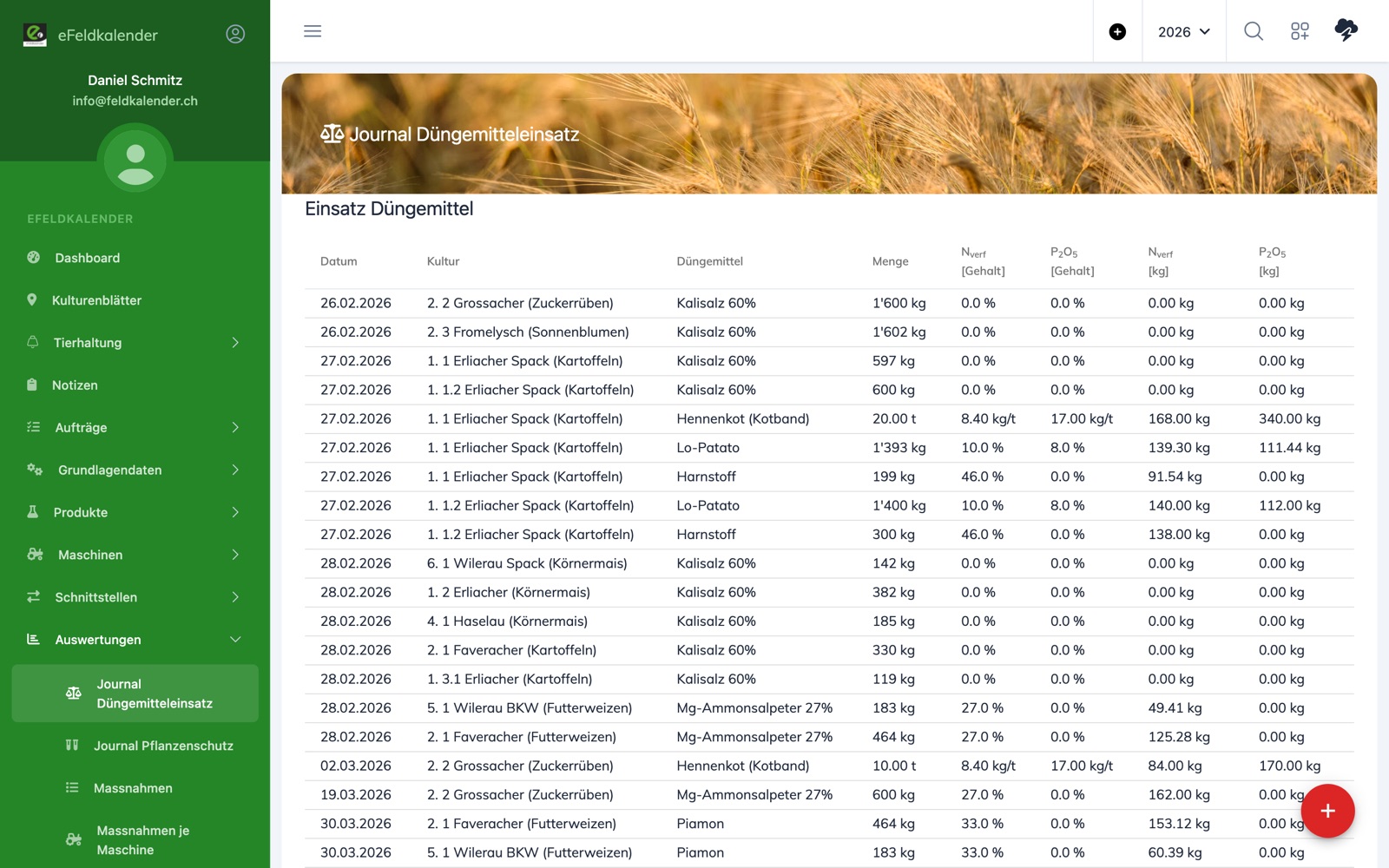
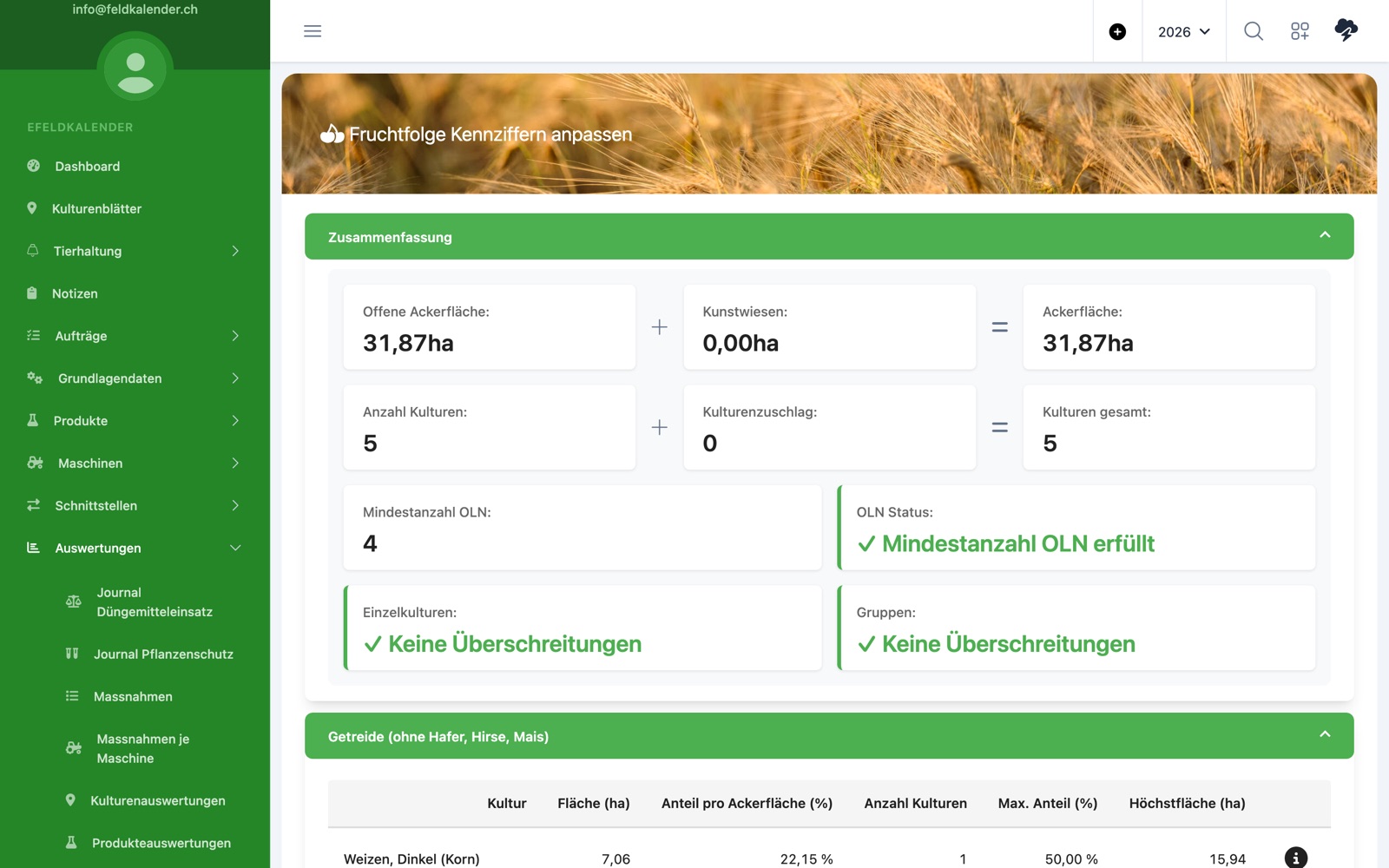
Unter Auswertungen finden Sie alle Journale und Kennzahlen. Die Daten stammen direkt aus Ihren Einträgen (7Massnahmen erfassen) – Sie müssen nichts doppelt erfassen.
| Auswertung | Zweck |
|---|---|
| AuswertungenJournal Düngemitteleinsatz | Alle Suisse-Bilanz-relevanten Düngungen mit Nährstoffmengen |
| AuswertungenJournal Pflanzenschutz | Pflanzenschutzeinsätze mit Verbrauch und Lagerbestand |
| AuswertungenMassnahmen | Alle Arbeiten mit Filter und Suche |
| AuswertungenMassnahmen je Maschine | Alle Arbeiten nach Maschine gruppiert |
| AuswertungenKulturenauswertungen | Mengen und Kosten pro Kultur |
| AuswertungenProdukteauswertungen | Mengen und Kosten pro Produkt |
| AuswertungenKennziffern Biodiversitätsflächen | BFF-Anteile im Vergleich zur Mindestfläche für den ÖLN |
| AuswertungenFruchtfolge Kennziffern | Anteile pro Kultur und Kulturgruppe mit Prüfung der Höchstflächen |
Für die Kontrolle fassen Sie die Journale im Dossier zusammen: 12Dossier drucken.
KAPITEL 11
11Dateiverwaltung
Wo finde ich das?Dateiverwaltung
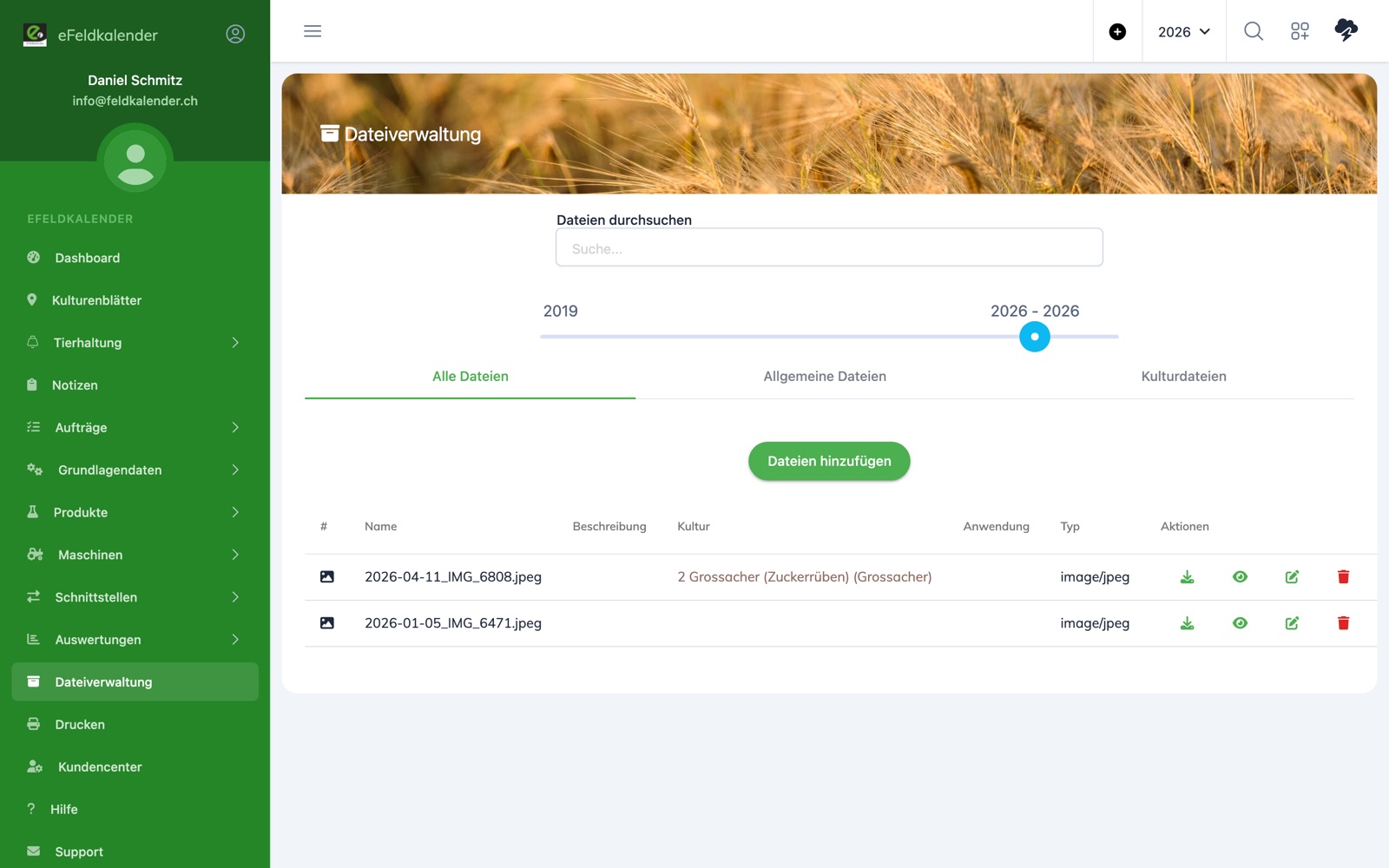
Mit dem Zusatzmodul Dateiverwaltung legen Sie unter Dateiverwaltung Fotos und Dokumente ab – allgemein für den Betrieb oder direkt bei einer Kultur bzw. Anwendung. Über Dateien hinzufügen laden Sie eine oder mehrere Dateien hoch (bis 20 MB pro Datei).
Die Register Alle Dateien, Allgemeine Dateien und Kulturdateien sowie die Suche und der Jahresfilter helfen beim Finden. In der Spalte Aktionen laden Sie Dateien herunter, sehen sie an, bearbeiten die Beschreibung oder löschen sie.
KAPITEL 12
12Dossier drucken
Wo finde ich das?Drucken
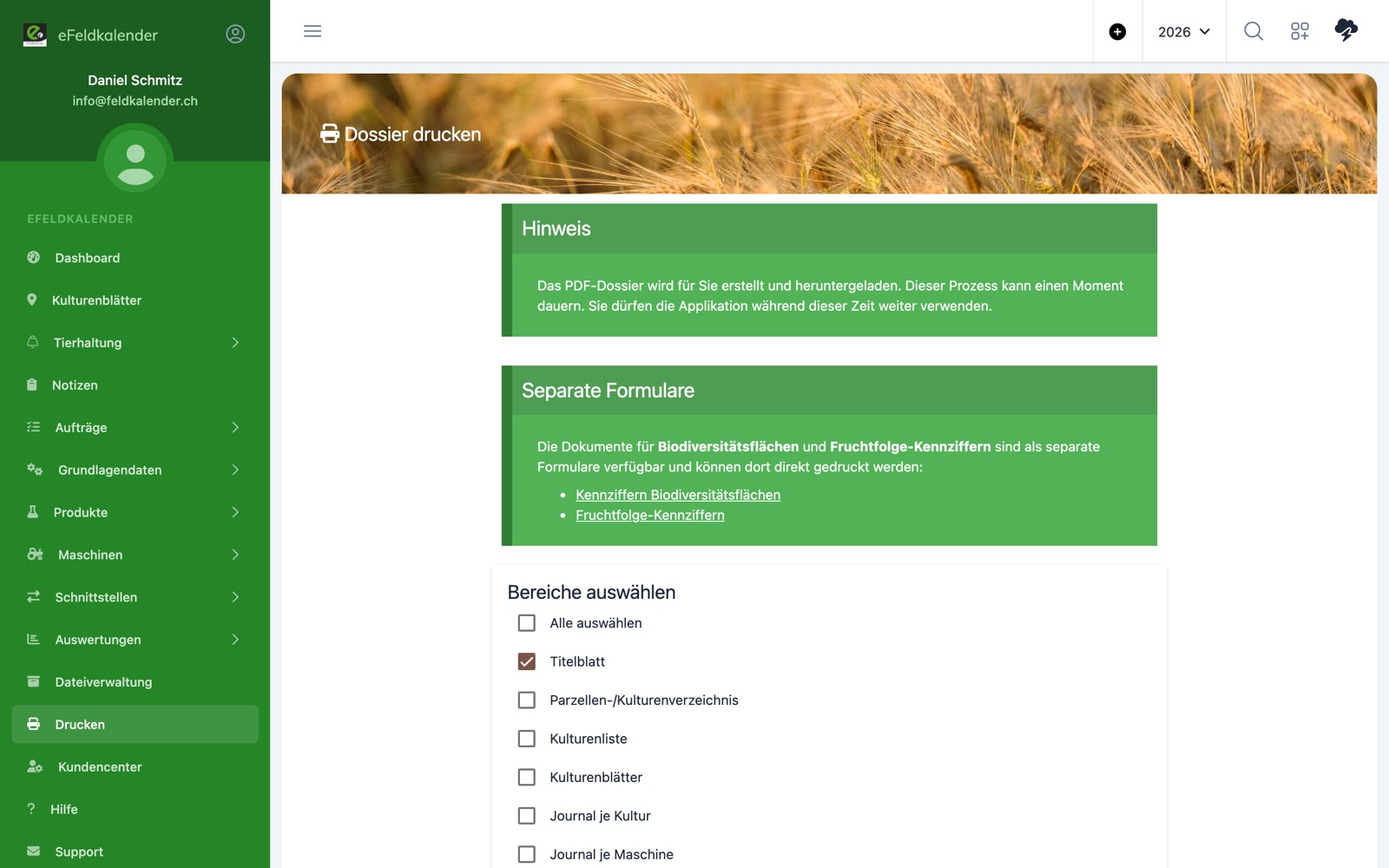
Für Kontrollen stellen Sie unter Drucken ein PDF-Dossier zusammen. Wählen Sie die gewünschten Bereiche aus – zum Beispiel Titelblatt, Parzellen-/Kulturenverzeichnis, Kulturenblätter, Journal je Kultur, Journal je Maschine, Journal Düngemitteleinsatz, Lagerbestände, Reparaturjournal, Notizen sowie Auslauf- und Wiesenjournal.
Das Dossier wird im Hintergrund erstellt und heruntergeladen; Sie können währenddessen weiterarbeiten. Die Formulare für AuswertungenKennziffern Biodiversitätsflächen und AuswertungenFruchtfolge Kennziffern drucken Sie direkt in der jeweiligen Auswertung (10Auswertungen).
KAPITEL 13
13Kundencenter und Lizenz
Wo finde ich das?Kundencenter
Im Kundencenter verwalten Sie Ihr Konto:
- Übersicht – Betriebsdaten, Rechnungsversand, Rechnungen und Abonnemente.
- Module – Zusatzmodule wie Auslaufjournal, Dateiverwaltung oder die John Deere Schnittstelle aktivieren und deaktivieren.
- Freigabe – Ihren Betrieb für einen Lohnunternehmer oder Treuhänder freigeben bzw. auf freigegebene Betriebe zugreifen.
- Account schliessen – die Löschung Ihres Kontos beantragen.
Die Jahreslizenz läuft zwölf Monate und verlängert sich automatisch, wenn sie nicht sechs Wochen vor Ablauf gekündigt wird. Details finden Sie in den AGB, Preise unter Preise.
KAPITEL 14
14eFeldkalender auf dem Smartphone
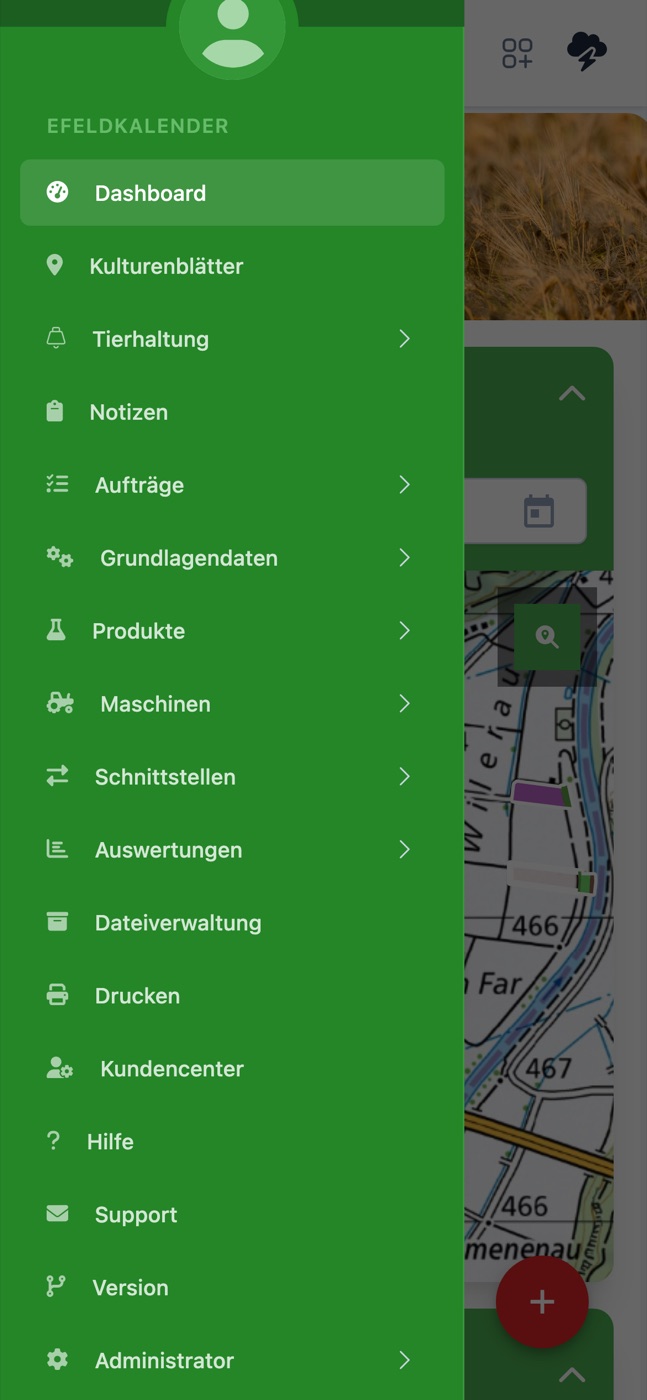
Auf dem Smartphone passt sich eFeldkalender automatisch an den kleinen Bildschirm an. Das Hauptmenü öffnen Sie über das Menüsymbol (☰) oben links – es enthält dieselben Bereiche wie am Computer (4Aufbau der Applikation).
Massnahmen unterwegs erfassen
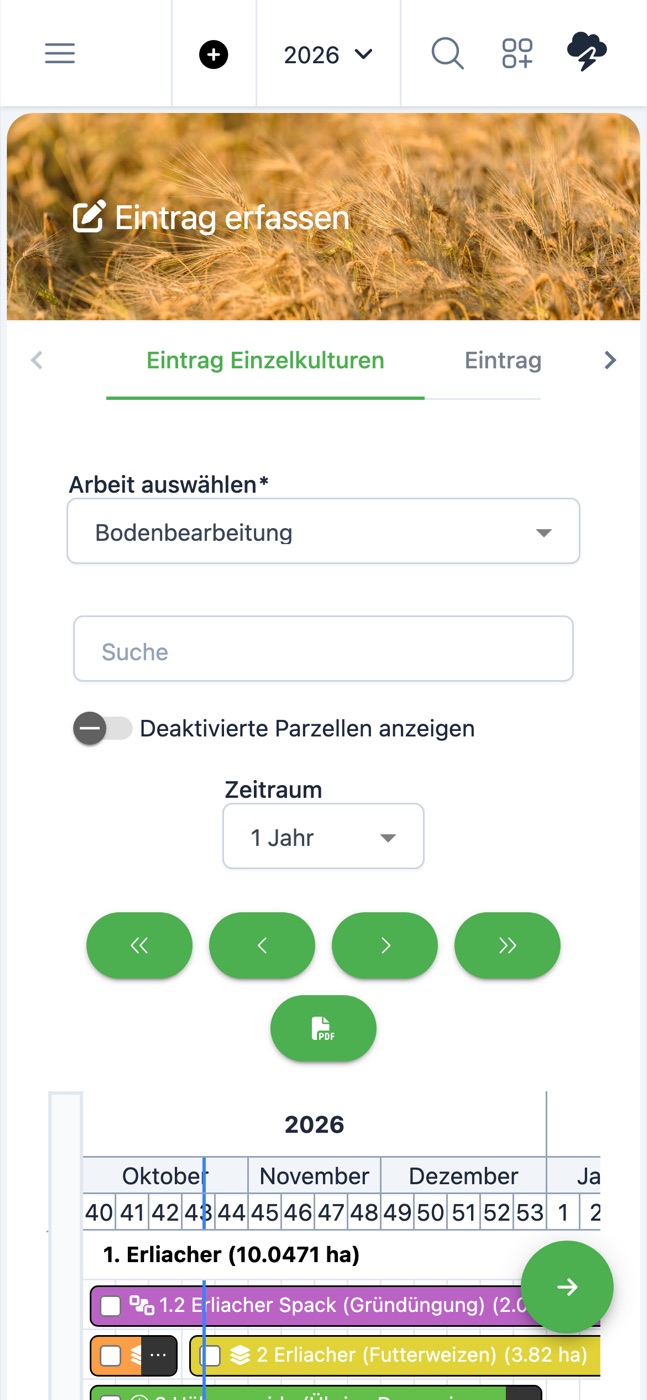
Erfassen Sie Arbeiten direkt auf dem Feld: Tippen Sie auf den roten +-Knopf, wählen Sie die Arbeit und die Kulturen und speichern Sie – genau wie in 7Massnahmen erfassen beschrieben. Am PC ist der Eintrag sofort sichtbar.
Als App auf den Startbildschirm
- iPhone (Safari): app.feldkalender.ch öffnen, auf Teilen tippen und Zum Home-Bildschirm wählen.
- Android (Chrome): app.feldkalender.ch öffnen, das Menü (⋮) öffnen und Zum Startbildschirm hinzufügen wählen.
KAPITEL 15
15Hilfe und Support
Wo finde ich das?Hilfe Version
- Hilfe – Videoanleitungen zu den wichtigsten Funktionen direkt in der App.
- Support – über den Menüpunkt Support senden Sie uns eine Nachricht aus der App.
- Version – Neuerungen der App; Ankündigungen finden Sie auch unter News & Updates.
- E-Mail – info@feldkalender.ch